前面有写过一篇如何让AltiumDesigner出BOM位号交互图的,
详见链接
AltiumDesigner生成BOM和位号图交互对应的HTML文件
最近直接把BOM位号交互的位号图打包给代工厂,代工厂反馈产线都是直接打印出来位号图使用的,交互式的hdml文件只能用电脑看,不方便,没办法只能重新出传统的位号图。确实这种交互式的比较适合硬件调试时使用。
其实,之前是有写过一篇如何用AltiumDesigner出位号图的,只不过版本比较低,详见链接
但是和现在的高版本,比如22版本还是有差异的,本篇记录如何使用AltiumDesigner22出生产用的位号图,记录关键步骤供大家参考。
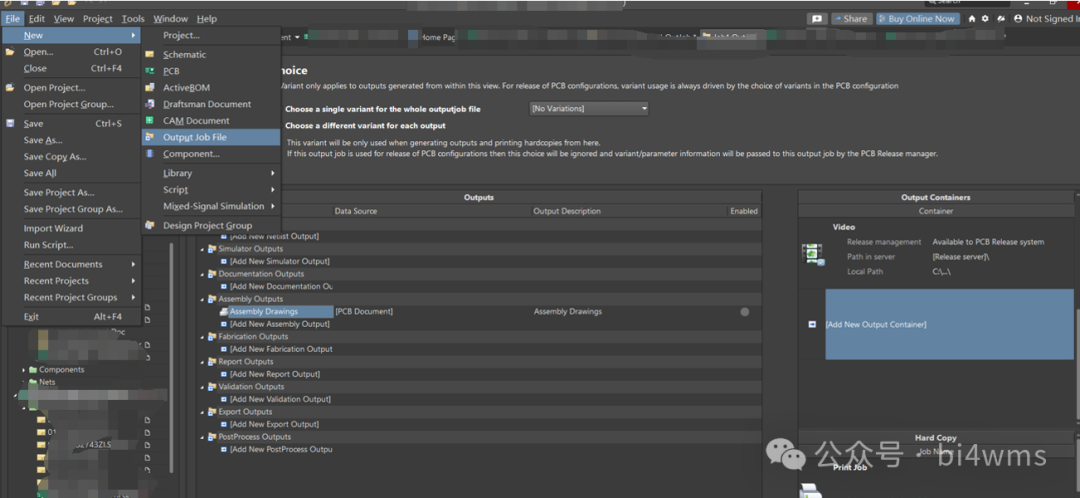
一、新建工作项
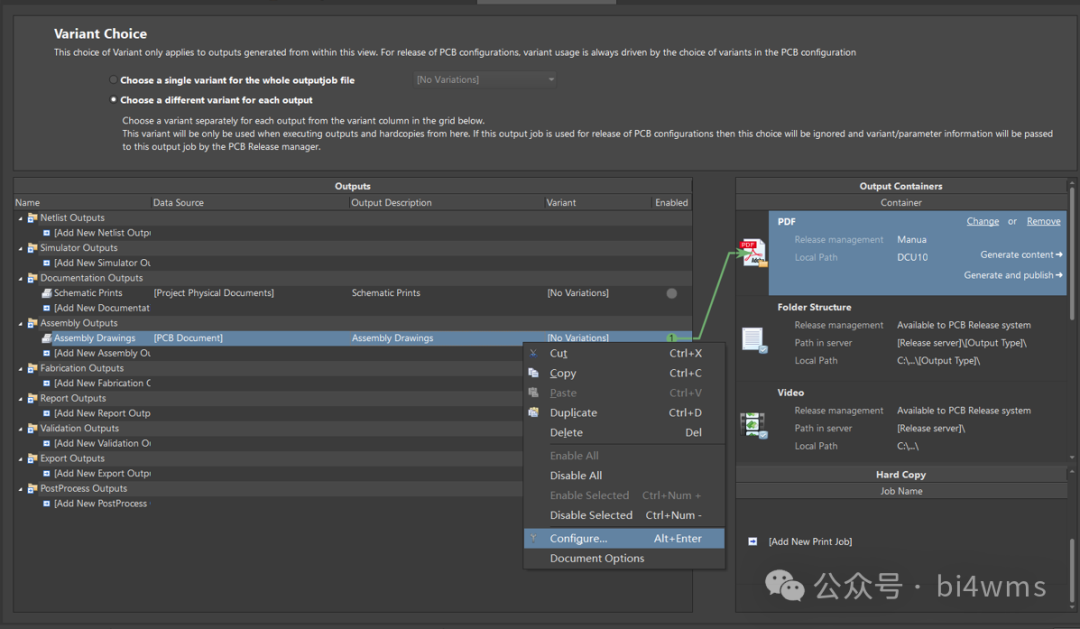
二、右键进入设置
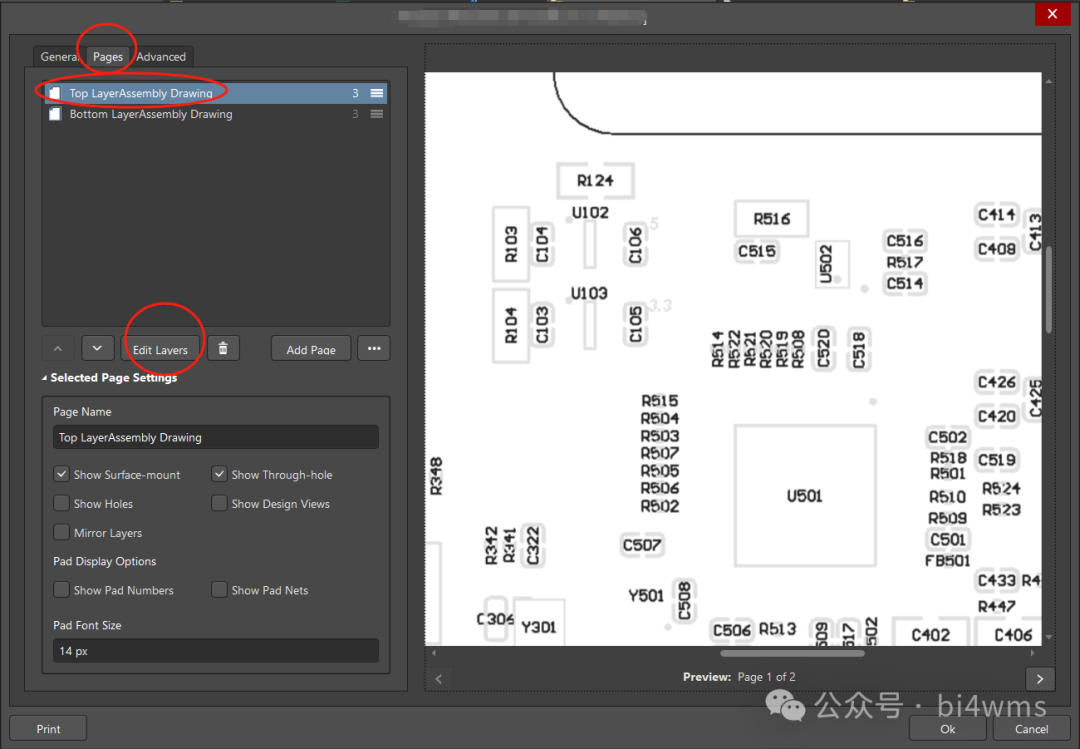
三、配置page项
Top面选择这三层即可,这里的机械层16,是放置顶层器件的位号层。
然后三层的颜色注意选择,因为打印是黑白色的,丝印层边框啥的选择浅灰色,板框和位号层的颜色选择黑色,最终打印出来更加容易辨认。
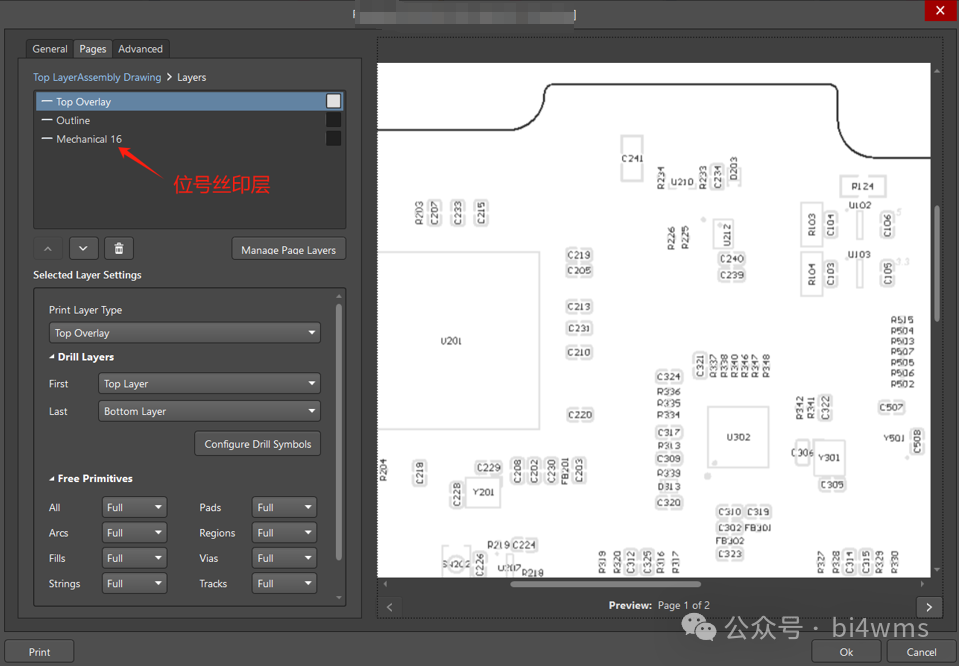
底层配置这边最下面注意选择要镜像。
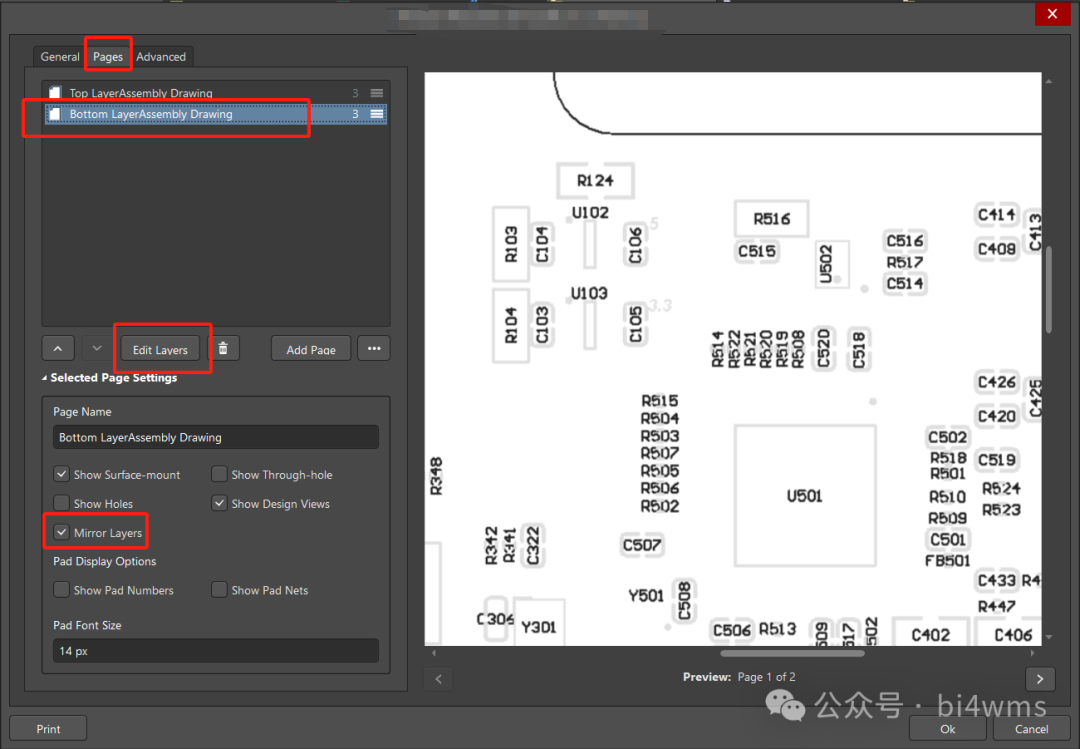
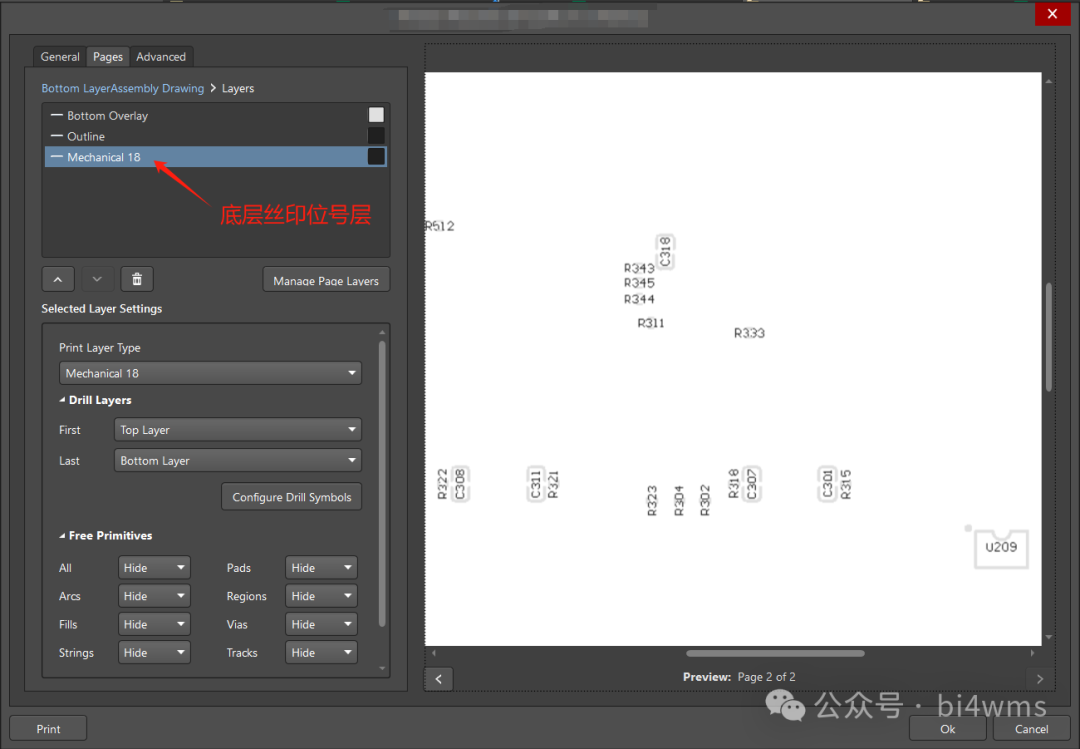
对应的bottom面也选择三层即可,这里的机械层18,是放置底层器件的位号。
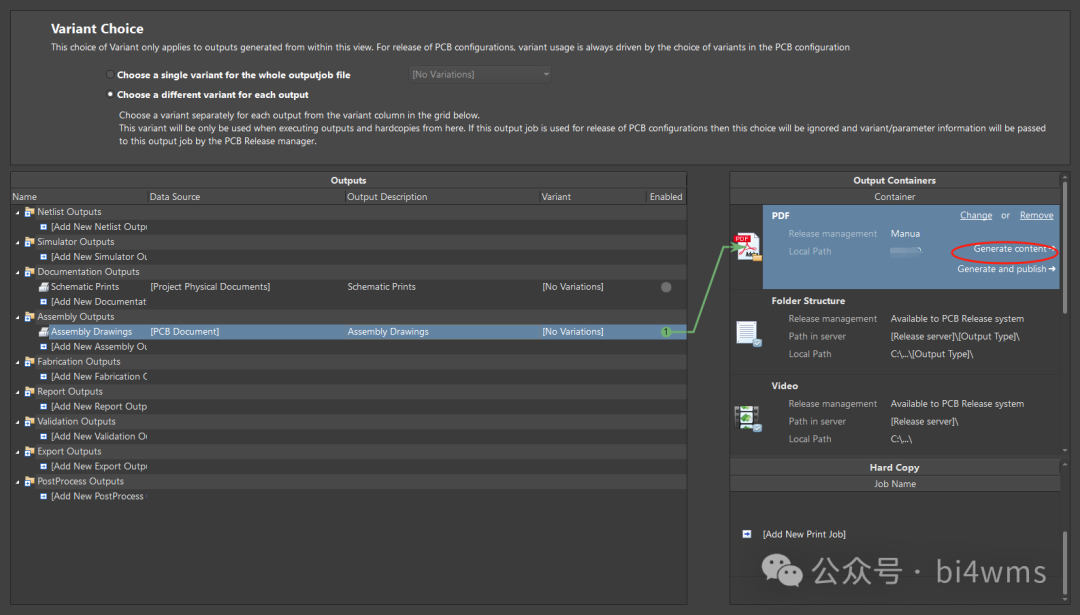
四、设置完成,点击生成即可
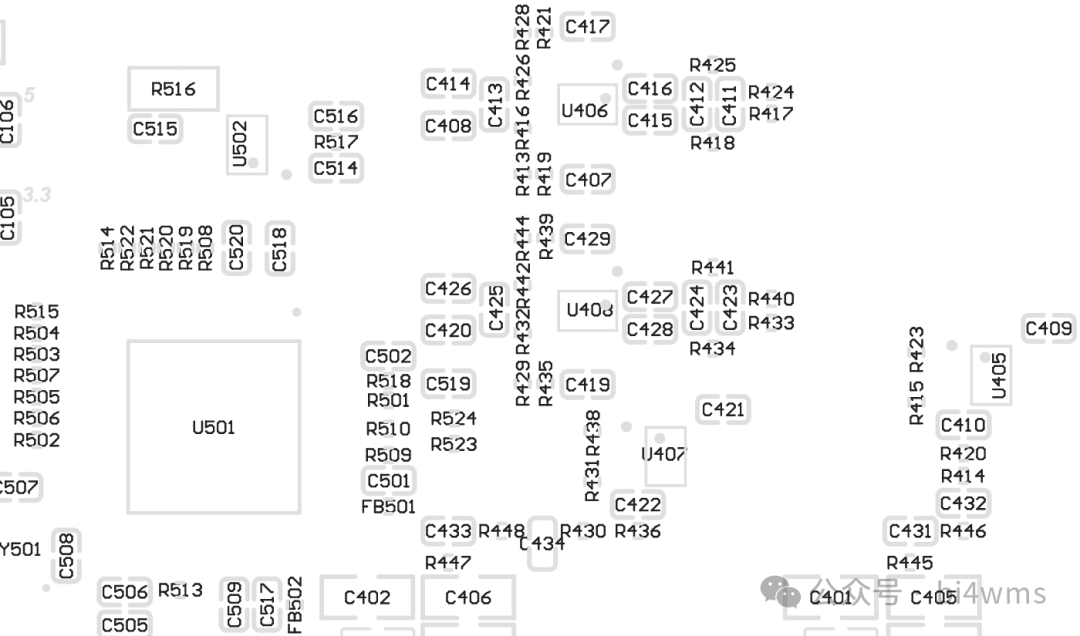
最终位号图


 0
0